
Wie konfiguriere ich den VoIP-Zugang mit SIP-Trunking? Drucken
Empfehlung: FRITZ!Box vor der SIP-Trunk-Konfiguration auf Werkseinstellungen zurücksetzen
Um sicherzustellen, dass keine alten oder fehlerhaften Telefonie-Einstellungen die Einrichtung des SIP-Trunks beeinträchtigen, empfehlen wir vorab ein vollständiges Zurücksetzen der FRITZ!Box.
Wichtiger Hinweis vor dem Zurücksetzen
Beim Laden der Werkseinstellungen werden alle Einstellungen der FRITZ!Box gelöscht, darunter:
WLAN-Name & WLAN-Kennwort
individuelle Heimnetz-Konfigurationen
Portfreigaben
Telefoniegeräte & Rufnummern
VPN-Profile
DECT-Geräte (müssen neu angemeldet werden)
Smart-Home-Geräte
ggf. Telefonbücher, falls lokal gespeichert
Notieren Sie sich diese Informationen vor der dem Zurücksetzen, wenn Sie sie nicht verlieren möchten.
FRITZ!Box auf Werkseinstellungen zurücksetzen
Öffnen Sie die Benutzeroberfläche der FRITZ!Box über
http://fritz.box oder http://169.254.1.1.Melden Sie sich mit dem Gerätekennwort an
(steht auf der Unterseite der FRITZ!Box).Navigieren Sie zu:
System → Sicherung → WerkseinstellungenKlicken Sie auf „Werkseinstellungen laden“
und bestätigen Sie den Vorgang.Die FRITZ!Box startet neu und richtet sich in ca. 3–5 Minuten vollständig zurück.
Danach mit der SIP-Trunk-Konfiguration beginnen
Nachdem die FRITZ!Box vollständig neu gestartet ist:
Öffnen Sie erneut http://fritz.box.
Führen Sie den Einrichtungsassistenten schnell durch (Internet & Kennwort).
Gehen Sie dann zu:
Telefonie → Eigene Rufnummern → Neue RufnummerWählen Sie „SIP-Trunking mit unterschiedlichen Rufnummern“ aus
und tragen Sie die Premium-Netz-Zugangsdaten ein.
Registrar/SIP-Server: voip.premium-netz.de
Benutzer/Anschluss: <Ihr VoIP-Benutzername>
Kennwort: <Ihr VoIP-Kennwort>
Rufnummern: <Ihre VoIP-Rufnummern im intl. Format (0049...)>
Hinweis: Falls das Kennwort für die Nutzung im VoIP-Kundenportal geändert wurde, muss in der FRITZ!Box dennoch das ursprünglich übermittelte VoIP-Kennwort verwendet werden!
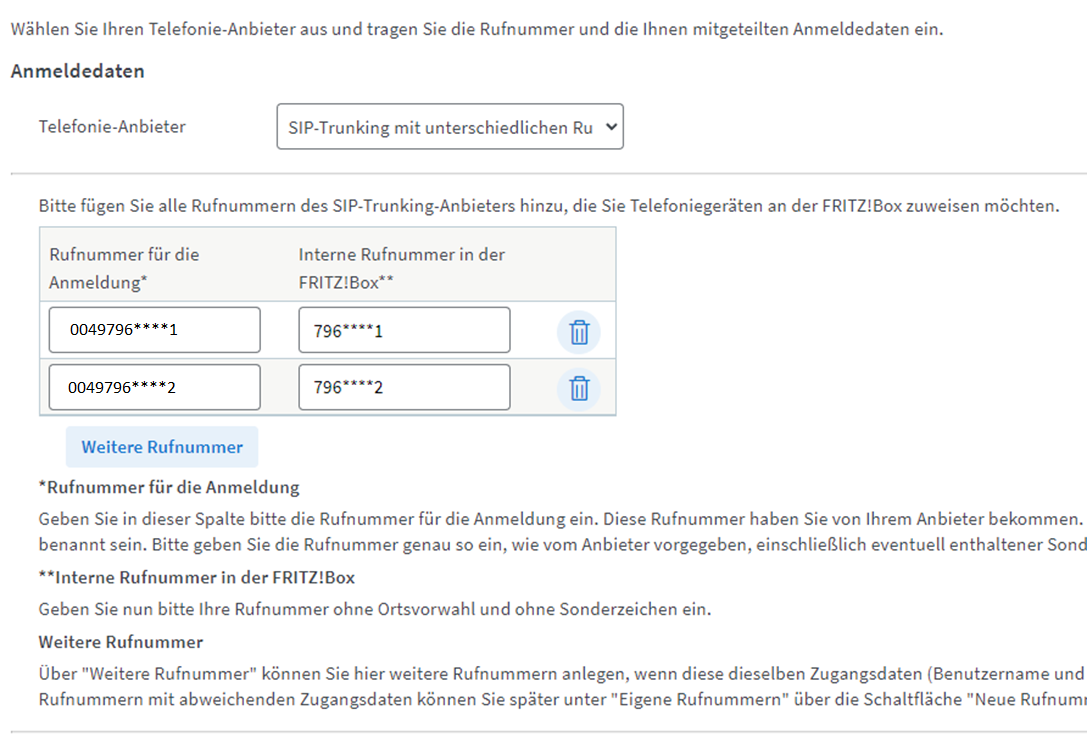

Unter „Rufnummernformat“ und „Weitere Einstellungen“ bitte folgendes hinterlegen:


Folgen Sie den weiteren Anweisungen des Einrichtungsassistenten.
Prüfen Sie bitte vorsichtshalber unter dem Reiter "Anschlusseinstellungen", ob die korrekte Ortsvorwahl hinterlegt ist:

Nach dem Speichern und der Prüfung der Einstellungen sollte der VoIP-Zugang als erfolgreich registriert grün gekennzeichnet sein.
Unter „Telefonie“ > „Telefoniegeräte“ und dem Tab „Telefon“ können Sie neue Telefone (z.B. DECT-Geräte) hinzufügen (über „Neues Gerät einrichten“) und wunschgemäß konfigurieren.
Über „Bearbeiten“ können Sie z.B. festlegen, welche Rufnummer für ausgehende Anrufe genutzt werden und auf welche Rufnummern das spezifische Gerät reagieren soll. Hier am Beispiel vom analogen Anschluss FON1:


Wichtig: SIP-Trunking ist jetzt erfolgreich auf der FRITZ!Box eingerichtet, es muss jedoch auch auf der Plattform von Premium-Netz freigegeben werden. Ohne diese Freigabe ist die Nutzung der Telefonie nicht oder nur eingeschränkt möglich!
Gehen Sie dazu auf https://telefonie.premium-netz.de und loggen Sie sich mit Ihren Zugangsdaten ein.

und wählen Sie unter dem Punkt Rufnummer die Absenderkennung "CLIP no screening" aus:

Trotz erfolgreicher Registrierung kann es nach der Inbetriebnahme noch einige Zeit dauern, bis Ihr Telefonanschluss von außen erreichbar ist. In der Regel ist dieses nach der nächsten Serveraktualisierung der Fall.
Sollten einzelne der oben aufgeführten Menü-Punkte in Ihrer FRITZ!Box nicht vorhanden sein, so würden diese erst nach dem Speichern der Basis-Daten und anschließendem Neustart der FRITZ!Box erscheinen.
In Ausnahmefällen kann es vorkommen, dass nachträglich durchgeführte Änderungen der VoIP-Konfiguration nicht korrekt übernommen werden. Hier hilft es, wenn der komplette Eintrag unter "Eigene Rufnummern" entfernt wird und anschließend ein gänzlich neuer Eintrag erstellt wird.
Beachten Sie bitte, dass bei fehlerhaft eingetragenen VoIP-Zugangsdaten, der VoIP-Zugang aus Sicherheitsgründen für 2 Stunden gesperrt wird. Nach Korrektur der Eingabe kann es also ggf. noch bis zu 2 Stunden dauern, bis der Zugang als erfolgreich registriert angezeigt wird.
Geändert am: Di, 6 Jan, 2026 um 11:46 VORMITTAGS
War diese Antwort hilfreich? Ja Nein
Feedback senden